ポイント3行
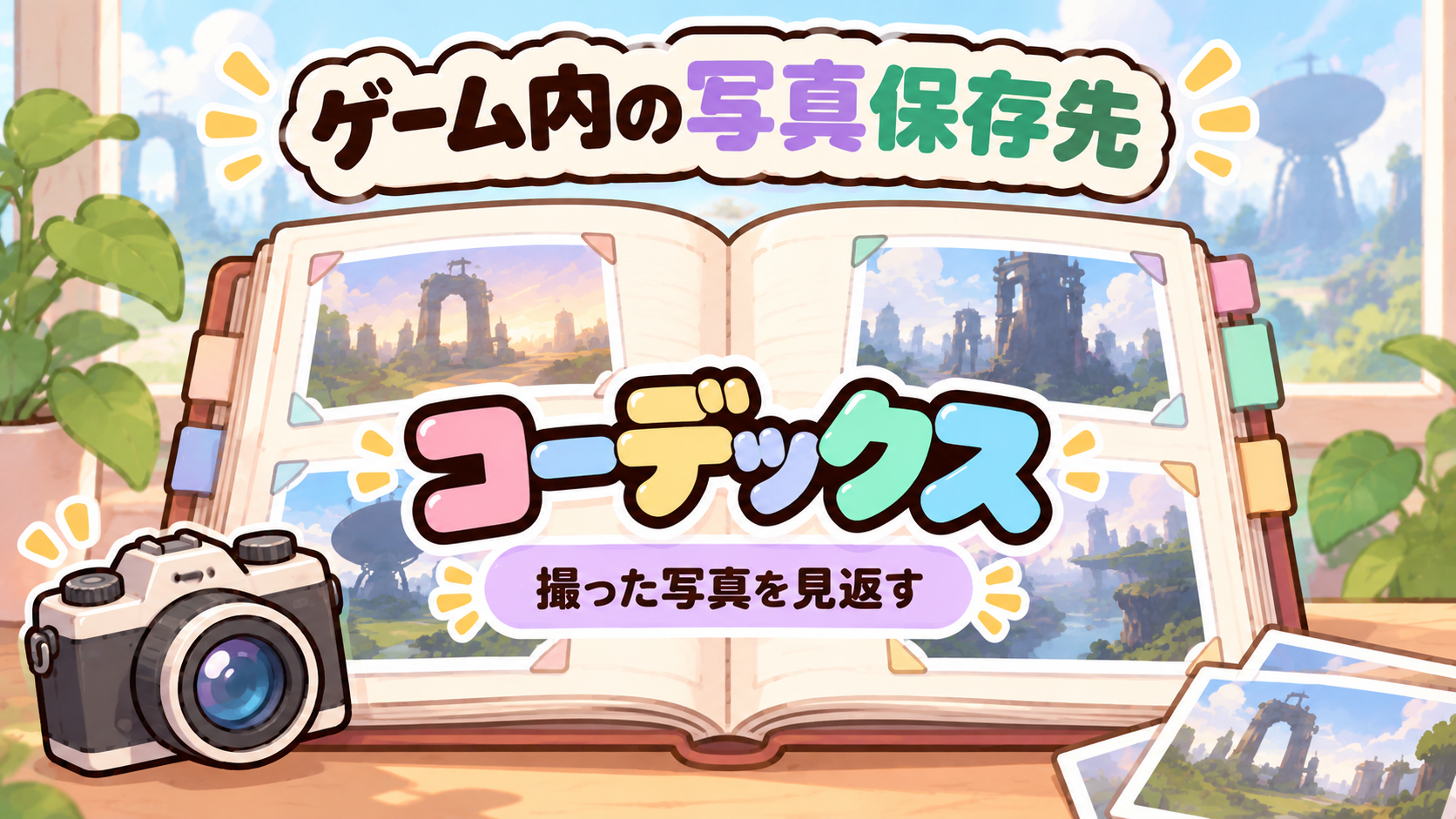
- ゲーム内カメラの写真はコーデックスに保存され、撮った写真をゲーム内で見返せます。
- Windowsでは
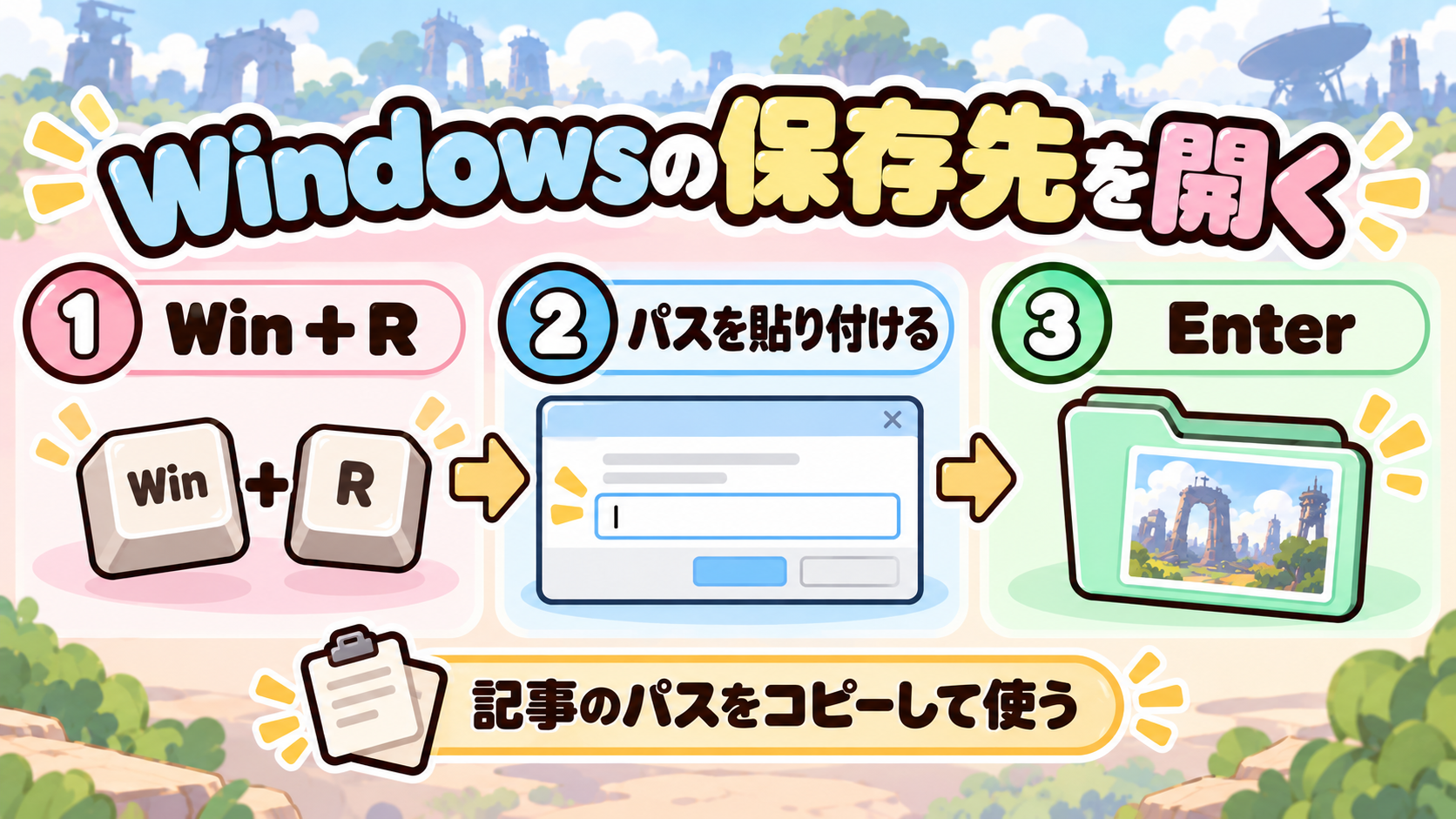
%LOCALAPPDATA%\PioneerGame\Saved\PersistentDownloadDir\Photosに写真が保存されます。 - パソコンで開くときは、WindowsキーとRキーを同時に押し、保存先の文字列を貼り付けてEnterキーを押します。
ゲーム内で写真を見る場所
撮影した写真はコーデックスで確認する
アークレイダースのゲーム内カメラで撮った写真は、コーデックスに保存されます。写真を撮ったあとで見返したいときは、コーデックスを開き、写真に関係する項目を探してください。カメラ本体を使って撮影する操作と、撮影済みの写真を見る操作を分けて考えると、探す場所が分かりやすくなります。
ゲーム内に写真があるかを知りたい場合は、コーデックスを確認します。一方、写真のファイルをパソコンの画像閲覧アプリで開きたい場合は、Windows側の保存先を確認します。
ゲーム内カメラと画面のスクリーンショットを区別する
ここで扱う写真は、ゲーム内のアイテムであるカメラで撮影した写真です。Windowsやゲーム配信アプリの機能で、表示中の画面をスクリーンショットとして保存した画像とは、探す対象を分けてください。
写真が見つからないときは、「カメラを構えて写真を撮ったのか」「パソコン側の機能で画面を撮影したのか」を確認すると、探す対象を整理できます。撮影した画像という呼び方だけで探すと、別の保存先を見てしまうことがあるためです。
Windowsの写真保存先を開く
そのまま貼り付けて使える保存先
Windowsでは、ゲーム内カメラで撮影した写真が次のフォルダーに保存されます。画像ファイルを直接開きたいときは、この保存先を確認してください。
%LOCALAPPDATA%\PioneerGame\Saved\PersistentDownloadDir\Photos
上の文字列は、最初のパーセント記号から最後の Photos までをまとめてコピーします。コード枠や説明文は含めず、文字列だけを入力欄へ貼り付けてください。行の途中で区切ったり、フォルダー名を日本語へ置き換えたりする必要はありません。
PioneerGame は、今回探す保存先に含まれるフォルダー名です。パソコンの中に「アークレイダース」という日本語のフォルダーを探す手順ではない点に注意しましょう。また、ゲームをインストールしたドライブを開くのではなく、Windowsの利用者ごとのデータ保存場所へ進みます。
WindowsキーとRキーから開く
最も短い手順は、「ファイル名を指定して実行」へ保存先を入力する方法です。フォルダーを一つずつたどらずに、目的の場所を指定できます。
- キーボードのWindowsキーとRキーを同時に押します。
- 「ファイル名を指定して実行」の入力欄へ、上の保存先を貼り付けます。
- Enterキーを押すか、「OK」を選びます。
- フォルダーが開いたら、中にあるファイルを確認します。
この操作は、指定したフォルダーを開くためのものです。ゲーム内の写真を撮影したり、画像を別の場所へ保存し直したりする操作ではありません。フォルダーが存在しない場合は、開けない旨の表示になるため、下の確認手順へ進みます。
エクスプローラーのアドレス欄から開く
既にエクスプローラーを使っている場合は、その画面から開く方法もあります。WindowsキーとEキーを同時に押すと、エクスプローラーを開けます。
画面上部で現在のフォルダーの場所を示しているアドレス欄を選び、保存先の文字列を貼り付けてEnterキーを押してください。現在開いている場所がダウンロードやドキュメントでも、アドレス欄に目的の保存先を入力すれば、その場所へ移動できます。
注意したいのは、アドレス欄と検索欄の違いです。アドレス欄は「この場所を開く」ための欄で、検索欄は「今の場所からファイルを探す」ための欄です。保存先を検索欄に貼り付けると、フォルダーを直接開く操作にはなりません。入力前に、現在の場所が表示されている欄を選んでいるか確認しましょう。
パーセント記号の部分は自分の保存場所を指す
%LOCALAPPDATA% は、現在Windowsにサインインしている利用者の、ローカルなアプリ用データ保存場所を示す表記です。一般的な構成では、次のような場所に対応します。
C:\Users\自分のWindowsユーザー名\AppData\Local
「自分のWindowsユーザー名」は説明のための表記で、この日本語をそのまま入力するものではありません。実際のユーザー名や保存場所を自分で調べずに済むよう、この記事では %LOCALAPPDATA% を使った形を案内しています。
保存先のファイルが目的の写真か確認する
保存先が開いたら、使いたい画像ファイルを選びます。対応する画像閲覧アプリが設定されているファイルは、ダブルクリックして開けます。ファイル名だけでは内容が分かりにくい場合は、画像を開いて、目的の写真かどうか確認しましょう。
保存先は次の順番でつながっています。途中までしか開けない場合も、どの名前まで存在するかを確認するために使えます。
| 先頭からの順番 | 保存先に書かれている文字列 |
|---|---|
| 1 | %LOCALAPPDATA% |
| 2 | PioneerGame |
| 3 | Saved |
| 4 | PersistentDownloadDir |
| 5 | Photos |
最後の Photos だけを入力しても、この保存先を指定したことにはなりません。また、同じ名前のフォルダーが別の場所にある場合もあります。写真を確認する際は、フォルダー名だけでなく、アドレス欄に表示された場所がこの並びにつながっているかを見てください。
保存先が見つからないときの確認
入力する欄と文字列を確認する
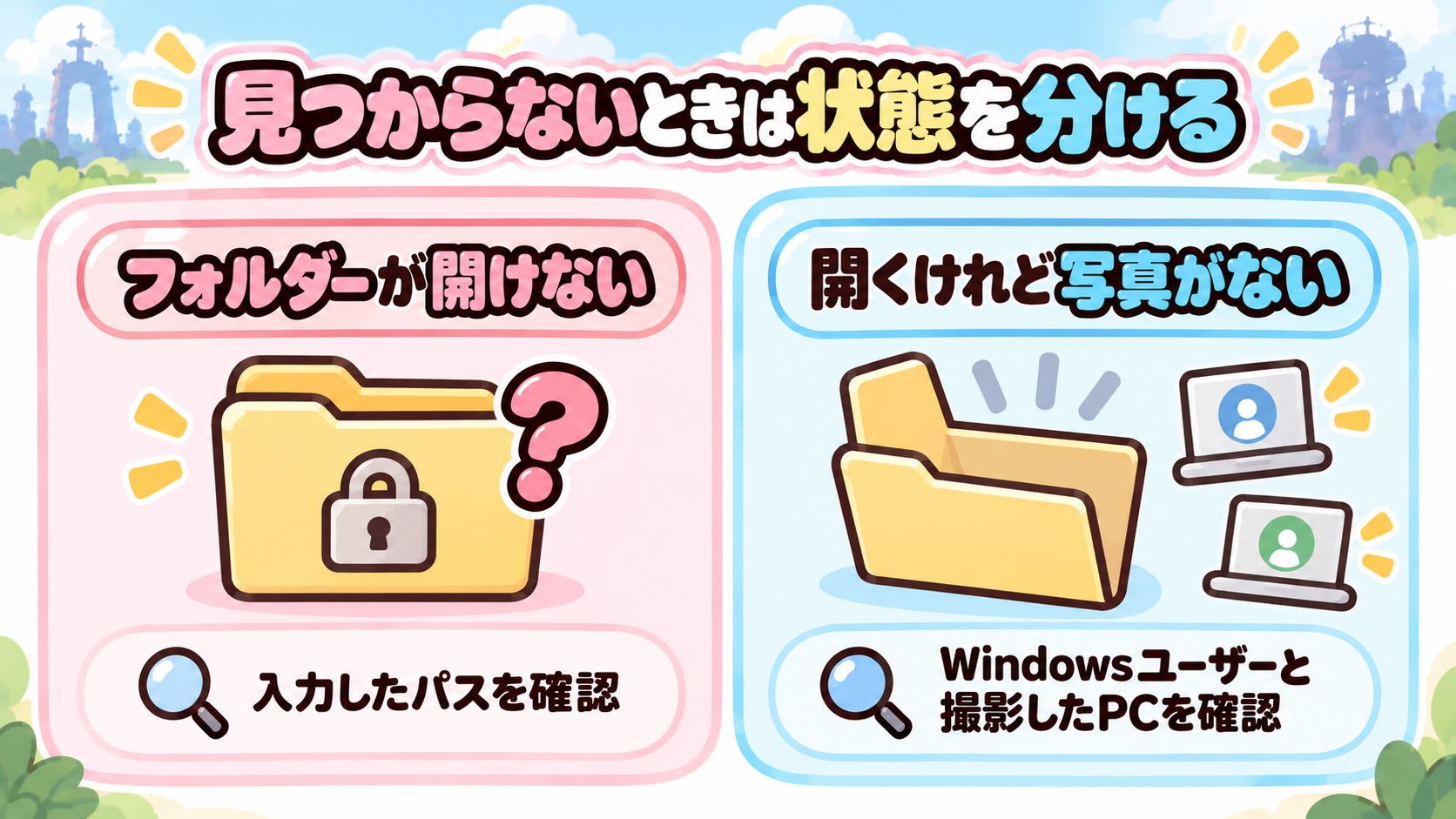
保存先が開かない場合は、まず入力した文字列を見直します。パーセント記号が片側だけになっていないか、先頭や末尾に説明文が混ざっていないか、フォルダー名の一部が抜けていないかを確認してください。
目的のフォルダーまで直接進めない場合は、アドレス欄に %LOCALAPPDATA% だけを入力してEnterキーを押します。その場所が開いたら、次の順番でフォルダーの有無を確認できます。
PioneerGame → Saved → PersistentDownloadDir → Photos
どこまで存在しているかを見れば、パス全体の入力が間違っているのか、途中のフォルダーが見つからないのかを分けられます。見つからないフォルダーを自分で作っても、撮影済みの写真がそこへ現れるわけではありません。
一つ上のフォルダーまで直接確認したい場合は、次のパスを使います。
%LOCALAPPDATA%\PioneerGame\Saved\PersistentDownloadDir
この場所が開いたら、その中に Photos フォルダーがあるかを確認できます。写真の保存先を開く場合は、末尾に \Photos を付けた元のパスを使ってください。
写真を撮ったWindowsユーザーで探す
家族などで同じパソコンを使い、Windowsのサインイン先を分けている場合は、撮影したときのWindowsユーザーで探してください。%LOCALAPPDATA% が指すのは、現在サインインしている利用者の場所です。
同じゲームを同じパソコンで遊んでいても、別のWindowsユーザーでエクスプローラーを開けば、確認する利用者フォルダーが異なります。たとえば、撮影時は家族のWindowsユーザーを使い、写真を探すときだけ自分のユーザーへ切り替えた場合、同じ短い保存先を入力しても、同じ利用者の場所を開くとは限りません。
別のパソコンで撮影した写真についても、まず撮影に使ったパソコンで保存先を確認します。ここで示しているのはWindows上のローカルな場所であり、他の端末から写真が届く手順を示したものではありません。
フォルダーがない場合と、中身がない場合を分ける
確認するときは、「Photosフォルダーが開けない」と「Photosフォルダーは開けるが、目的の写真がない」を分けて記録すると、状況を説明しやすくなります。前者は場所へ進めない状態で、後者はその場所の中身を確認できた状態です。
| 確認できた状態 | 次に整理する内容 |
|---|---|
| 保存先の文字列で開けない | 入力欄、文字列、途中のフォルダーの有無 |
| フォルダーは開くが写真がない | 撮影したWindowsユーザーとパソコン、探している画像の種類 |
| 写真はあるが目的の画像ではない | ファイルを開いて実際の内容を確認 |
場所が見つからないという結果だけで、写真が消えたと決めつけることはできません。まずゲーム内のコーデックスで写真が見えるか、Windowsではどこまでフォルダーを開けるかを確認します。
脱出の成功が写真保存に必要か、いつWindows側へ保存されるかといった条件は、ここでは確認できていません。
まとめ4行
- ゲーム内カメラの写真を見返すときは、コーデックスを確認します。
- Windowsの確認先は
%LOCALAPPDATA%\PioneerGame\Saved\PersistentDownloadDir\Photosです。 - WindowsキーとRキーの入力画面、またはエクスプローラーのアドレス欄から開けます。
- 見つからない場合は入力先とWindowsユーザー、途中のフォルダーが存在するかを確認します。